Kindle Scribe Colorsoftとは?まず押さえたい特徴
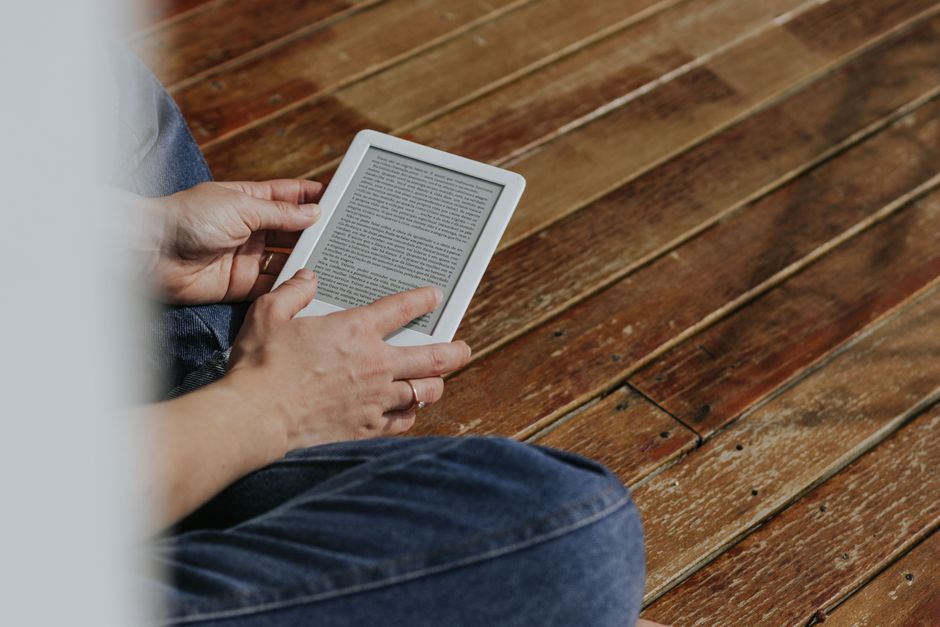 Photo by Letícia Alvares on Pexels
Kindle Scribe Colorsoft(以下 Colorsoft)は、Amazon初の「カラー対応・大画面・手書き対応」のKindleフラッグシップ機です。
モノクロの電子ペーパーに慣れている方ほど、「値段が高いけれど本当に必要?」と感じやすいモデルでもあります。
Colorsoftのポイントを整理すると、次の4つです。
- 10インチ級の大画面カラーE Ink(カラー表示可能な電子ペーパー)
- 手書きペン同梱で、ノート・PDFへの書き込みに対応
- 生成AIを使った要約・翻訳・リライト機能などを搭載
- 価格は従来のKindleやKoboのモノクロモデルより明らかに高め
ここからは、「高いけれど、どんな人なら買う価値があるのか?」を、具体的な使い方とともに見ていきます。
カラーE Inkで何が変わる?モノクロ機との決定的な違い
まずは、従来のモノクロ端末と比べた「体験の違い」をイメージしやすくしておきましょう。
図解・教材・技術書が一気に読みやすくなる
カラー対応で真価を発揮するのは、文字だけの小説ではなく「情報が詰まった本」です。
- ビジネス書のカラーチャートや相関図
- プログラミング・ネットワーク本の図解
- 統計・データ分析本のグラフ
- 語学教材のイラスト付き解説
- 子ども向け学習マンガや図鑑
これらはモノクロだと、線や塗りの違いが分かりづらく、理解にワンテンポ遅れが出がちです。
Colorsoftなら「色の差」で情報を捉えられるため、初心者でも構造をつかみやすくなります。
紙の本に近い「視認性」と「目の疲れにくさ」
Colorsoftは電子ペーパー方式のため、スマホやタブレットのようにバックライトを直視しません。
カラーとはいえ、発色はiPadのようなビビッドさではなく、紙の印刷に近い落ち着いた色味です。
- 長時間読書しても目がチカチカしにくい
- 夜はフロントライトを落として「ほぼ紙」の感覚で読める
- 屋外の日差しの下でも反射が少なく読みやすい
「カラー=目が疲れる」という心配は、液晶タブレットと混同した誤解に近いと考えてよいでしょう。
AI機能は何ができる?初心者向けの活用例
Colorsoftのもう一つの特徴が、生成AIを活用した読書・ノート機能です。
「AIは難しそう」と感じる方でも、次のようなシンプルな使い方から始められます。
読書メモの「要約」をAIに任せる
本を読みながらハイライトを付けていくと、Colorsoft側でAIが内容を要約してくれます。
- 自分で書いたメモ+AIの要約を並べて確認
- 後日見返すときに、数分で内容を思い出せる
- 仕事のインプット整理に使える
ビジネス書を1冊読み終わったあと、「重要なポイントだけを数ページで振り返る」といった使い方がしやすくなります。
英語の本を読みながら「その場で自然な日本語」に
従来のKindleにも辞書や単語帳機能はありましたが、ColorsoftではAI翻訳がより自然な日本語に整えてくれます。
- 英語のビジネス書を読みながら、難しい段落だけAIに翻訳させる
- 気になったフレーズを「もっとやさしい英語で」と言い換えさせる
- 読み終わった後に、章ごとの要約を日本語で生成させる
これにより、「英語の原書はハードルが高い」と感じていた方でも、紙辞書なしで挑戦しやすくなります。
ノートをAIに「整理・構造化」してもらう
手書きノート機能で殴り書きしたアイデアを、AIに「アウトライン化」させることも可能です。
- 会議メモを箇条書きに整理してもらう
- 思いつきのアイデアを「課題・解決策・次のアクション」に分類してもらう
- 勉強ノートの要点だけを抜き出して、テスト前の復習用にする
「とりあえず書き出す→AIに整えてもらう」という流れに慣れると、ノートのハードルが一気に下がります。
ブログやレポートの「たたき台」を作る
長文のアウトラインや「骨組み」をAIに作らせ、肉付けだけ自分で行う使い方も現実的です。
- 読んだ本のレビュー記事の見出し案を出してもらう
- レポートの構成案(序論・本論・結論)を提案してもらう
- 自分のメモをもとに、章ごとの小見出しを整理してもらう
あくまで「たたき台」として使い、自分の言葉に書き換えることで、AI依存になりすぎず効率化できます。
手書きノートの「清書」サポート
Colorsoftは手書き文字をテキスト化するだけでなく、AIに「読みやすい文章」に整えてもらうこともできます。
- ラフな箇条書きを、接続詞を補った読みやすい文章に整形
- 誤字脱字を自動で修正
- 文末表現(です・ます/だ・である)を統一
紙ノートでは手間だった「清書」の工程を、ほぼワンタップで済ませられるのは、デジタルならではのメリットです。
学習・仕事・趣味でどう使う?利用シーンの具体例
Colorsoftは「ただ本を読むだけ」の端末ではありません。
ここでは、2024年以降の使い方として現実的なシーンをいくつか挙げます。
学習シーン
オンライン講座+電子書籍+ノートを1台に集約
PCで動画講座を見ながら、Colorsoftでテキスト教材を開き、同じ画面で手書きメモ。
画面分割こそないものの、「教材とノートが常に隣り合っている」感覚で学習できます。資格試験の過去問PDFを取り込み、色ペンで書き込み
過去問集のPDFをColorsoftに入れ、- 正解:青
- 間違えた問題:赤
- 要復習:黄色
といった色分けをすれば、復習ポイントが一目で分かります。
子どもの読書習慣づくり
カラー絵本や図鑑をメインにしつつ、- 読んだページにスタンプ風のマークを手書き
- 「今日の発見」を親子で1行ずつメモ
といった使い方をすると、読書が「一緒に遊ぶ時間」に変わります。
仕事シーン
会議資料のPDFにその場で注釈
会議前にPDF資料をColorsoftに送っておき、- 気になる箇所に色付きの手書きメモ
- 重要なスライドにマーカー
- 会議後にAIで要点まとめ
まで一気に行えます。紙の印刷を減らしたい企業にも向いています。
ホワイトボードの写真を取り込み、AIで議事録化
会議で撮影したホワイトボード写真をPC経由でColorsoftに入れ、- 手書きの図をなぞって整理
- AIに「今日の決定事項とToDoをまとめて」と指示
といった形で議事録のたたき台を作ることもできます。
趣味・クリエイティブ
カラー漫画・イラスト集の「ゆっくり読み」端末として
スマホやタブレットの光が苦手な方でも、Colorsoftなら- ベッドで寝転びながら
- 目を休めつつ
カラー漫画を楽しめます。スクロールよりも「ページをめくる」感覚に近いのもポイントです。
旅のログブックとして使う
旅行中のメモ、チケットのスクリーンショット、地図の切り抜きなどを1冊のノートにまとめ、- 手書きでコメント
- 写真の上にペンでルートを描き込み
- 帰宅後にAIで旅のハイライトを文章化
といった「デジタル旅ノート」を作ることもできます。
「高いけれどアリか?」価格に見合う人・見合わない人
Colorsoftは、無印KindleやKobo Claraのようなエントリーモデルと比べると、明らかに高価です。
そこで、どんな人に向いていて、どんな人にはオーバースペックなのかを整理します。
向いている人
- 図解・技術書・教材・漫画など「カラー前提」のコンテンツをよく読む
- 紙のノートと電子ノートを行ったり来たりしていて、整理が大変
- 英語や専門書など「難しめの本」をAIの助けを借りて読み進めたい
- 仕事でPDF資料や会議メモを日常的に扱う
- iPadのような液晶タブレットは目が疲れて続かなかった
向いていない人
- 読むのは小説・新書・エッセイなど、ほぼ文字だけ
- ノートは紙で十分で、デジタル化する予定があまりない
- AI機能には興味がなく、シンプルに読めればよい
- 予算はできるだけ抑えたい
文字中心の読書だけなら、従来のモノクロKindleで十分という判断になります。
Colorsoftは、「カラー+ノート+AI」をまとめて使い倒せる人にこそ価値が出るモデルと言えます。
Colorsoftの本質的な価値
カラーE Ink端末や手書き対応Kindleシリーズを長く使ってきた立場から見ると、Colorsoftの本質は「読書端末」ではなく「紙のノートをやめさせる装置」に近いと感じます。
- カラー表示は、「感動するほど鮮やか」というより、図解やハイライトの色分けに十分なレベルで、「情報の整理」がかなり楽になります。
- 生成AI機能は、派手なデモよりも「地味な整理・要約」で真価を発揮します。手書きノートやハイライトを、あとから人間が読み返して整理する手間が大きく減ります。
- 価格の高さは、「紙ノート+印刷+時間」のコストをどこまで電子化したいかで評価が変わります。仕事や学習で毎日ノートを使う人ほど、1〜2年スパンで見ると元が取りやすい印象です。
「カラーで本が読めるKindle」として買うと割高に感じやすく、「AI付きのデジタルノート兼リーダー」として使い倒すなら、高いなりのリターンが見込めるという評価になります。
購入前にチェックしたい5つのポイント
Colorsoftが気になっている方は、以下のポイントを事前に確認しておくと、購入後のギャップを減らせます。
自分がよく読むジャンルを棚卸しする
- 小説・エッセイ中心 → モノクロ端末で十分な可能性大
- 技術書・ビジネス書・教材・漫画が多い → Colorsoftの恩恵を受けやすい
ノートをどれくらい取るかを具体的にイメージする
- 週に1回メモする程度 → オーバースペックかもしれない
- 毎日会議メモや学習ノートを取る → デジタル化の恩恵が大きい
AI機能にどこまで任せたいかを考える
- 要約・翻訳・リライトをどれくらい使いそうか
- 「全部AIに任せる」ではなく、「面倒な部分だけ任せる」使い方を想定できるか
既に持っている端末との役割分担を決める
- iPadやAndroidタブレットがあるなら、「動画・ブラウジング用」と割り切る
- Colorsoftは「読書+ノート+AIサポート専用」として使うと、用途がぶつからず長く使えます。
重さとサイズを許容できるか確認する
- 10インチ級のため、文庫本サイズのKindleよりは確実に大きく重い
- 自宅メインか、カバンに常時入れても苦にならないかをイメージしておく
スペック比較表
ここでは、Colorsoftと、代表的なモノクロ大画面機・一般的なタブレットをざっくり比較してみます。
(数値はイメージしやすいように丸めた概略です。実際の購入時は公式スペックをご確認ください。)
| 項目 | Kindle Scribe Colorsoft | Kindle Scribe(モノクロ) | 一般的な10インチタブレット |
|---|---|---|---|
| 画面サイズ | 約10インチ | 約10インチ | 約10〜11インチ |
| 画面方式 | カラーE Ink | モノクロE Ink | 液晶 / 有機EL |
| カラー表示 | 対応(落ち着いた色味) | 非対応 | 対応(高発色) |
| ペン入力 | 対応(筆圧対応) | 対応 | モデルにより異なる |
| AI要約・翻訳など | 対応 | 一部・または限定的 | アプリ次第で対応 |
| バッテリー持ち | 数週間レベル | 数週間レベル | 数時間〜1日程度 |
| 目の疲れにくさ | 高い | 非常に高い | 使い方による |
| 重さ | 中(やや重めの本程度) | 中 | 中〜やや重い |
| 主な用途 | 読書+ノート+AI | 読書+ノート | 動画・ゲーム・ブラウジング |
| 価格帯 | 高め | 中〜やや高め | 幅広い(安〜高) |
Colorsoftは「タブレットの代わり」ではなく、「モノクロKindle Scribeの上位互換」として位置付けると理解しやすいでしょう。
Colorsoftを最大限活かすための使い方のコツ
購入後に「ただの高級リーダー」で終わらせないためのポイントをいくつか挙げます。
最初の1週間は「ノート専用」と割り切って使ってみる
読書よりも先に、- 日記
- 仕事メモ
- 勉強ノート
をすべてColorsoftに集約してみると、紙からの移行がスムーズになります。
AI機能は「1つだけ」から使い始める
いきなり要約・翻訳・リライト全部を試すと混乱しがちです。
まずは「要約だけ」など、1機能に絞って習慣化すると、自然と他の機能も使いやすくなります。PDFの整理ルールを最初に決めておく
- 仕事:YYYY_MM_会議名.pdf
- 勉強:科目名_単元名.pdf
のように、ファイル名ルールを決めておくと、後から探しやすくなります。
カラーを「飾り」ではなく「情報」に使う
- 重要:赤
- 補足:青
- アイデア:緑
のように色に意味を持たせると、ノートや本の理解度が上がります。
月に一度、「AIでまとめる日」を作る
1か月分のノートやハイライトをAIに要約させ、- 今月の学び
- 来月やること
を1〜2ページにまとめる習慣を付けると、Colorsoftの投資対効果が見えやすくなります。
まとめ
Colorsoftは、「カラーで読めるKindle」というより、「AI付きのデジタルノート兼リーダー」として価値を発揮する端末です。
価格は高めですが、学習・仕事・趣味のノートと読書を一台に集約したい人にとっては、長期的に見れば十分検討に値する選択肢と言えます。
電子リーダー選びや読書スタイル全体を見直したい方は、あわせて も参考にしてみてください。
関連ガイド
関連記事
- Blender・ZBrush本が最大55%OFF!Kindle高価格技術書セールで動画・CG制作を安く学ぶ
- Acrobat脆弱性138件に対処:Kindle・Koboで安全に電子書籍を読むための最新版対策ガイド
- 手塚治虫作品セール(最大55%オフ)メモ